
| При технически въпроси | [email protected] |
| Дата на последна промяна | 30.09.2026 |
| Версия на модула | 2.7.2 |
| Поддържани версии на PrestaShop |
PrestaShop 1.6 и PrestaShop 1.7 |
| Системни изисквания |
|
| Данни за достъп |
Потребителското име и паролата, предназначени за интеграция на онлайн магазин, се предоставят от Спиди. Те са различни от използваните за MySpeedy. Ако не разполагате с такива, моля обърнете се към лицето за контакт от страна на Спиди. За клиенти без договор, моля изпратете имейл към [email protected] с данните за магазина Ви. |
Лицензионно споразумение
Настоящият Модул за доставка с куриерска фирма SPEEDY за PrestaShop, наричан по-долу за краткост СОФТУЕР, е обект на интелектуална собственост.
Авторските права над СОФТУЕРА са притежание на "Спиди" АД.
Нямате право да продавате, променяте, лицензирате и/или създавате производни произведения.
СОФТУЕРЪТ се разпространява безплатно и се предоставя "ТАКЪВ КАКЪВТО Е", без гаранции от какъвто и да е вид, явна или неявна, включително, но и не само търговски гаранции, годност за определена цел и не нарушаване.
Разработчикът или притежателят на авторското право в никакъв случай не носят отговорност за преки или непреки загуби, вреди или пропуснати ползи настъпили в резултат от ползването или невъзможността за използване на СОФТУЕРА.
С инсталацията на СОФТУЕРА, ползвателят се съгласява с горните условия.
I. Инсталация на модула за доставка
Преди да започнете с инсталацията на модула за доставка, моля уверете се, че имате необходимите данни за достъп (потребител и парола), които да използвате за настройките.
Ако нямате потребител и парола, можете да се свържете с лицето за контакт по Вашия договор от страна на Спиди.
Не могат да бъдат използвани данните за достъп до уеб модула на Спиди (MySpeedy).
-
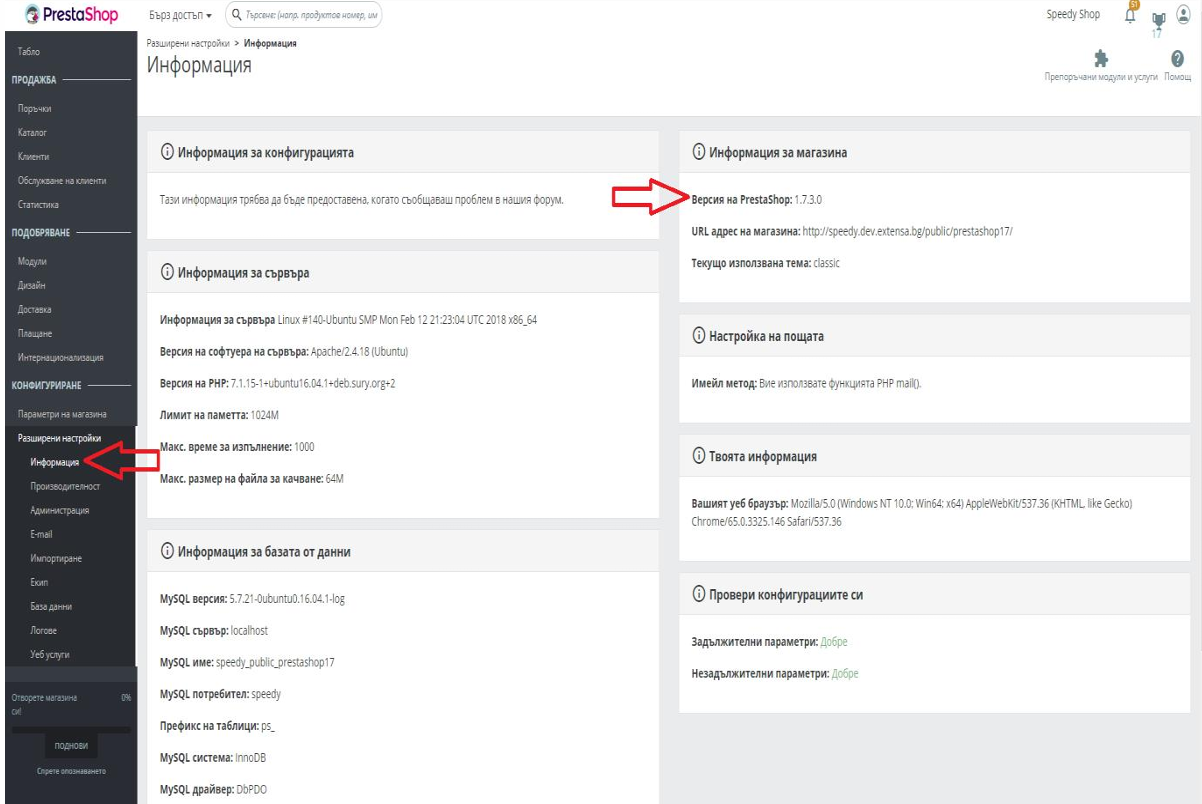
Проверете версията на PrestaShop магазина, върху който ще интегрирате разширителния модул. Това може да направите от административния панел, версията е изписана на страница „Информация“ (меню Конфигуриране > Разширени настройки > Информация):
-
Инсталиране
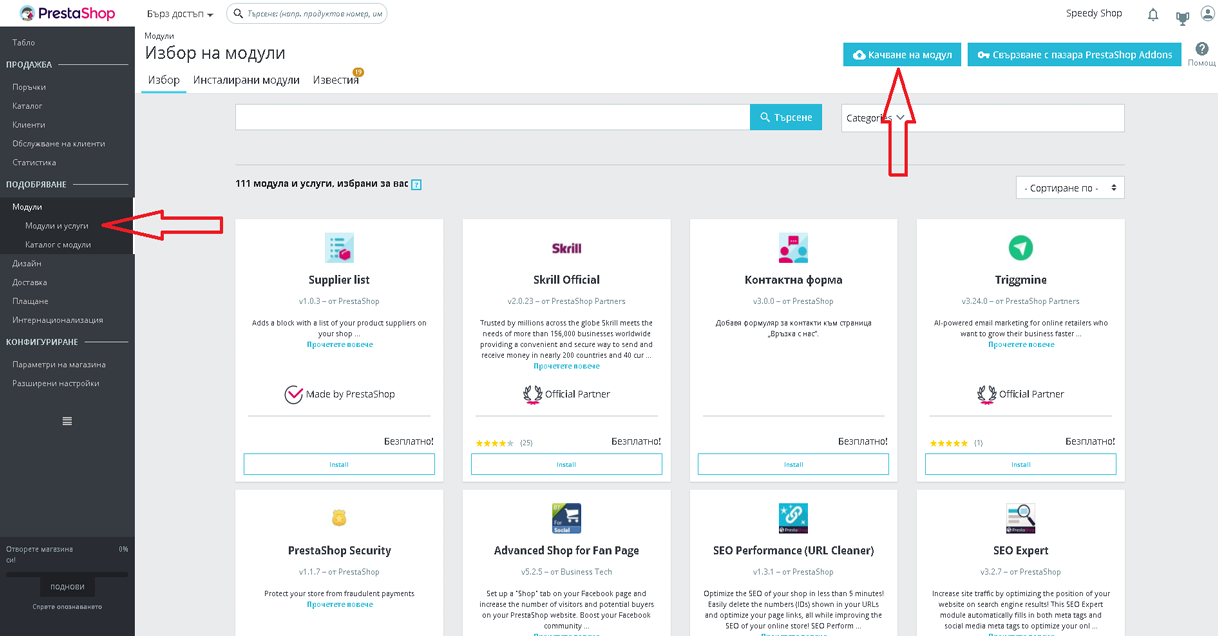
- Отворете административния панел на магазина и отидете на списъка с модули, като кликнете на меню Модули > Модули и услуги.
- Натиснете бутона „Качване на модул“ (Upload module), изберете инсталационните архиви на Спиди модула („Speedy Shipping“ и „Speedy Payment“) и ги качете в системата:
- След успешното качване отворете Модули > Инсталирани модули и намерете новите модули „Спиди“ и „Спиди наложен платеж“.
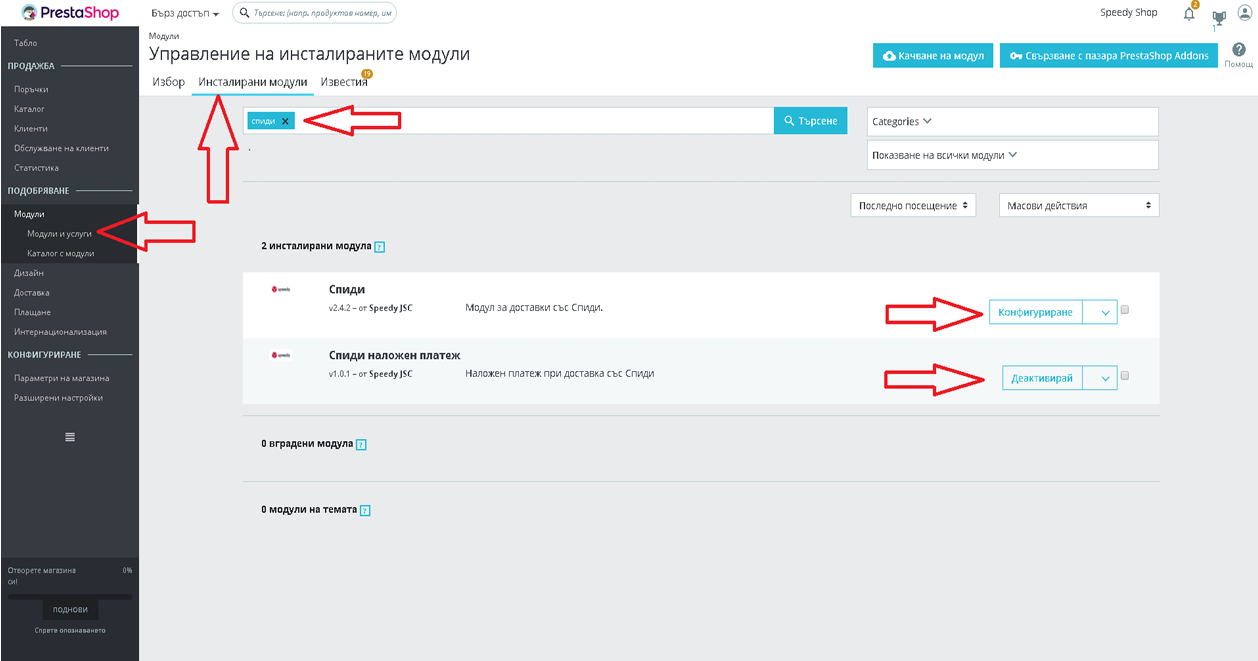
След успешна инсталация на двата модула, трябва да конфигурирате модула „Спиди“, като кликнете бутона „Конфигуриране“ (Configure), намиращ се под описанието на модула „Спиди“.
II. Конфигуриране
-
Конфигурирайте модула, като попълните необходимите данни. Следват полета на настройките в модула, разпределени в няколко таба:
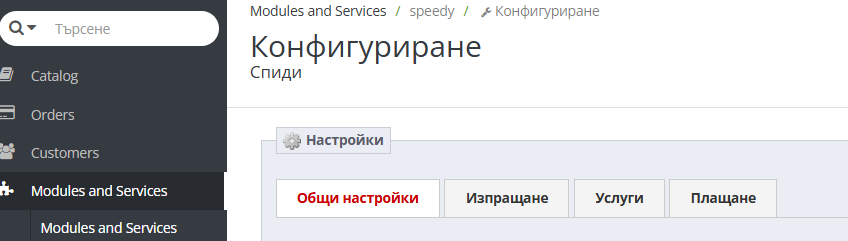
4. Таб Общи настройки
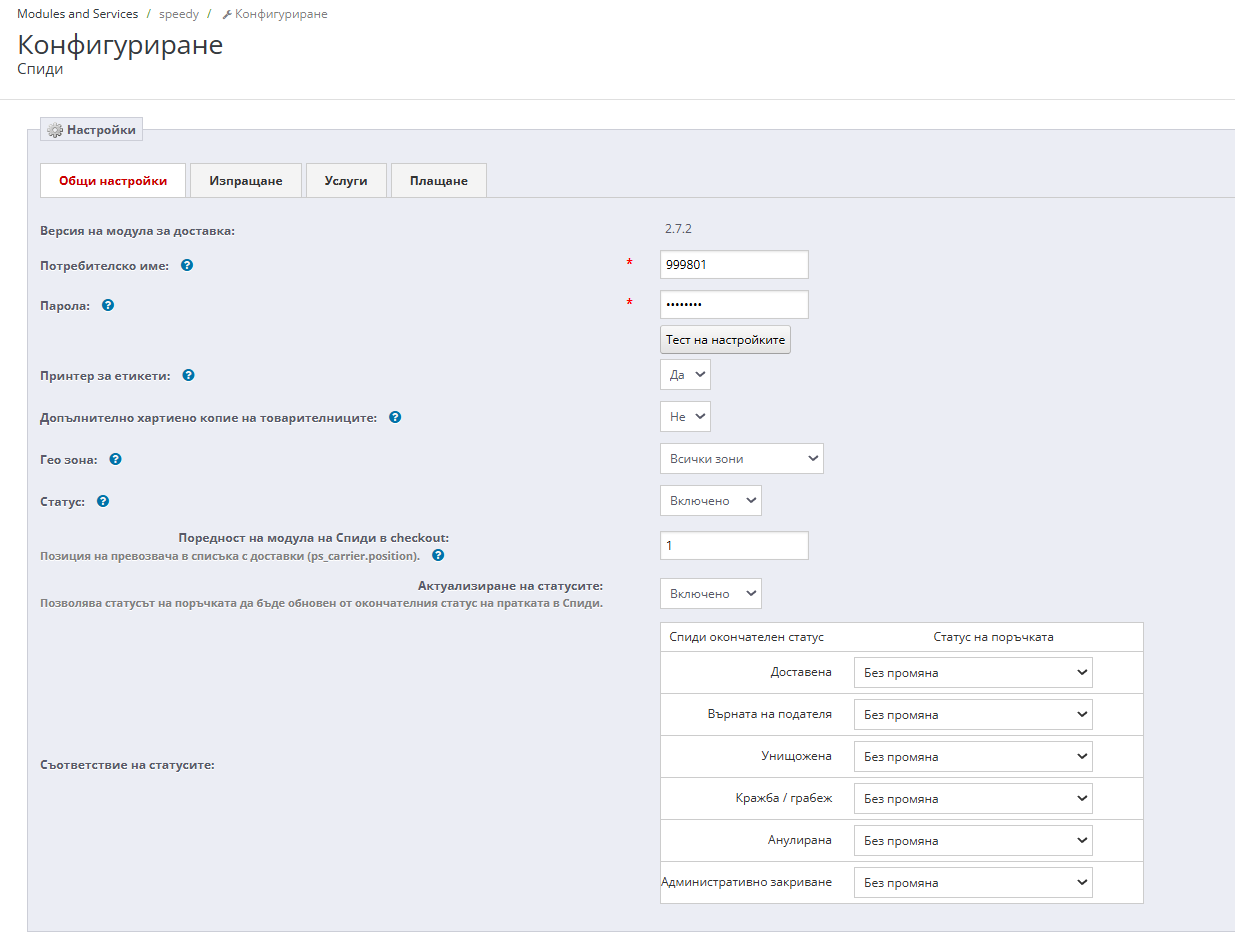
Потребител и парола (Username and Password)
Потребителското име и паролата, предназначени за интеграция на онлайн магазин, се предоставят от Спиди.
Те са различни от използваните за MySpeedy.
Ако не разполагате с такива, моля обърнете се към лицето за контакт от страна на Спиди.
За клиенти без договор, моля изпратете имейл към [email protected] с данните за магазина Ви.
Принтер за етикети (Label printer)
Да/Не - Посочвате дали създадените товарителници да се отпечатват на етикетен (лейбъл) принтер. Необходимо е да имате инсталиран физически подобен принтер.
Етикетите за него са лепящи се стикери с размери 104х147мм (формат А6). При включена опция, товарителниците не се печатат върху лист формат А4.
Допълнително хартиено копие на товарителницата (Additional waybill paper copy)
Да/Не - По подразбиране при отпечатване на товарителница на лист формат A4, се отпечатва само един екземпляр за получател, който се постави върху пратката.
Ако позволите тази опция, на А4 листа ще се отпечата още едно допълнително копие за подател. В края на всяко копие е посочено за кого е то.
Гео зона (Geo zone)
За Гео зона (Geo zone) изберете „Всички зони“ (All Zones). Текущата версия на модула поддържа доставка до всички държави.
Статус на модула (Module Status)
Включено (Enabled). Указва дали модулът за доставка на Спиди да бъде включен.
Поредност на модула на Спиди в checkout (Speedy module’s order in the checkout)
Показва на кое място сред методите на доставка да се появи модулът в клиентската част. Ако използвате модула на Спиди, въведете 1.
Актуализиране на статусите
Позволява статусът на поръчката да бъде обновен от окончателния статус на пратката в Спиди.
Изберете „Включено“, ако желаете статусите на поръчките да се обновяват автоматично.
Съответствие на статусите
За да работи коректно автоматичното обновяване, е необходимо да са настроени съответствията между окончателните статуси на пратките в Спиди и статусите на поръчките в магазина в секцията „Съответствие на статусите“.
Запишете данните, за да бъдат съхранени настройките.
5. Таб Изпращане
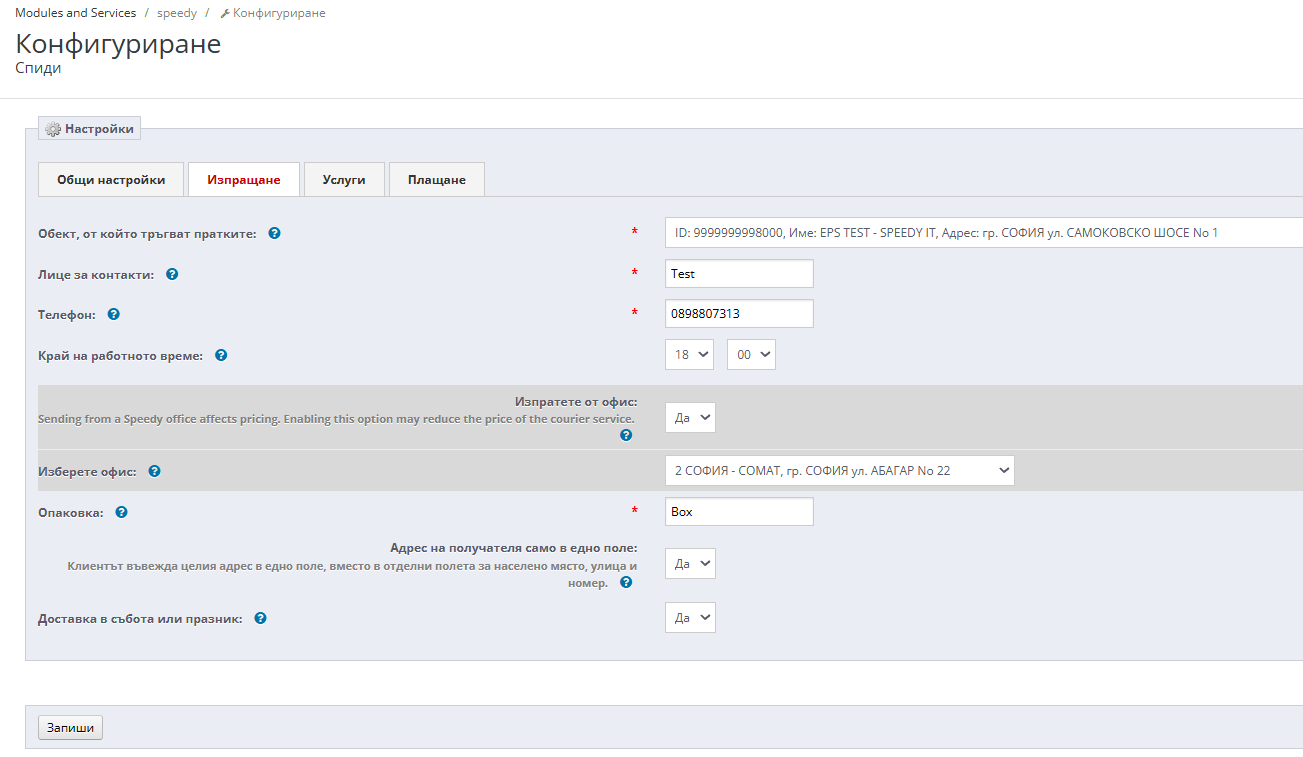
Подател на пратката (Object from which shipment leave)
Позволява избор на обект от договора на търговеца. За обект се счита всеки един предварително дефиниран и въведен адрес на търговеца в системата на Спиди.
Цената на куриерската услуга се калкулира от избрания обект до въведения от клиента адрес за доставка.
Забележка: В случай че поръчаната стока се намира в друг обект (различен от посочения в "Избор на обект"), в момента на генериране на товарителница администраторът на магазина има възможност да промени този обект (адрес).
Забележка 2: Ако в Настройките за изпращане в модула е посочено, че ще изпращате пратките от офис/автомат на Спиди, посоченият за подател обект (адрес) се игнорира.

Лице за контакт и телефон (Contact person)
Това са данните, които ще се изписват в товарителницата в частта за подател.
Край на работно време (End of working time)
Последен възможен момент за вас (край на работно време), в който нашият куриер може да посети обекта Ви, за да вземе подготвените пратки. Попълнете час и минути (напр. 17:00).
Изпращане от офис (Sending from Speedy office)
Да/Не - Указва дали подателят (търговецът на магазина) ще изпрати пратката от офис/автомат на Спиди (куриер на Спиди няма да посети обекта (адреса) на подател, за да вземе пратката).
При активирана опция, се визуализира допълнително поле за "Избор на офис".
Изпращането от офис е ценообразуващ фактор. Активирането на тази опция е възможно да доведе до промяна (намаление) в цената на куриерската услуга.
Избор на офис
Избирате офис/автомат, от който ще изпратите пратката.
Опаковка (Default packing)
Опишете с текст каква опаковка най-често ще използвате за Вашите пратки. Пример: Плик, Кашон, Кутия и т.н.
В случай на нужда, описанието на опаковката може да бъде променено/редактирано при създаването на товарителница за конкретна заявка/поръчка.
Адрес на получател само в едно поле (Recipient address in one field only)
Опцията разрешава попълване на адрес на получател в клиентската част на магазина само в едно поле, вместо попълване на подробен адрес.
Клиентът ще може да подаде свободен текст за адрес за доставка.
При така попълнен адрес е препоръчително в екрана за създаване на товарителница, търговецът да "разбие" адреса на отделни части.
Създаване на товарителница с адрес само в едно поле, когато адресът не е "разбит", ще доведе до допълнителна обработка на адреса от Спиди, заплащане на допълнителна такса от търговеца, евентуална грешка и забавяне на доставката.
Доставка в събота/празник (Saturday/Holidays delivery)
Да/Не - В това поле се отбелязва стойност по подразбиране за доставка в полуработен ден/празничен ден (събота/празник).
Ако очакваният ден за доставка е полуработен ден, можете да изберете дали пратката да бъде доставена в този ден или в следващия работен ден.
Опцията е ценообразуващ фактор за пратки с доставка до адрес и активирането на тази опция може да доведе до промяна (увеличение) на цената на куриерската услуга.
Доставка на пратки в събота/празничен ден до поискване в офис/автомат е безплатно.
6. Таб Услуги
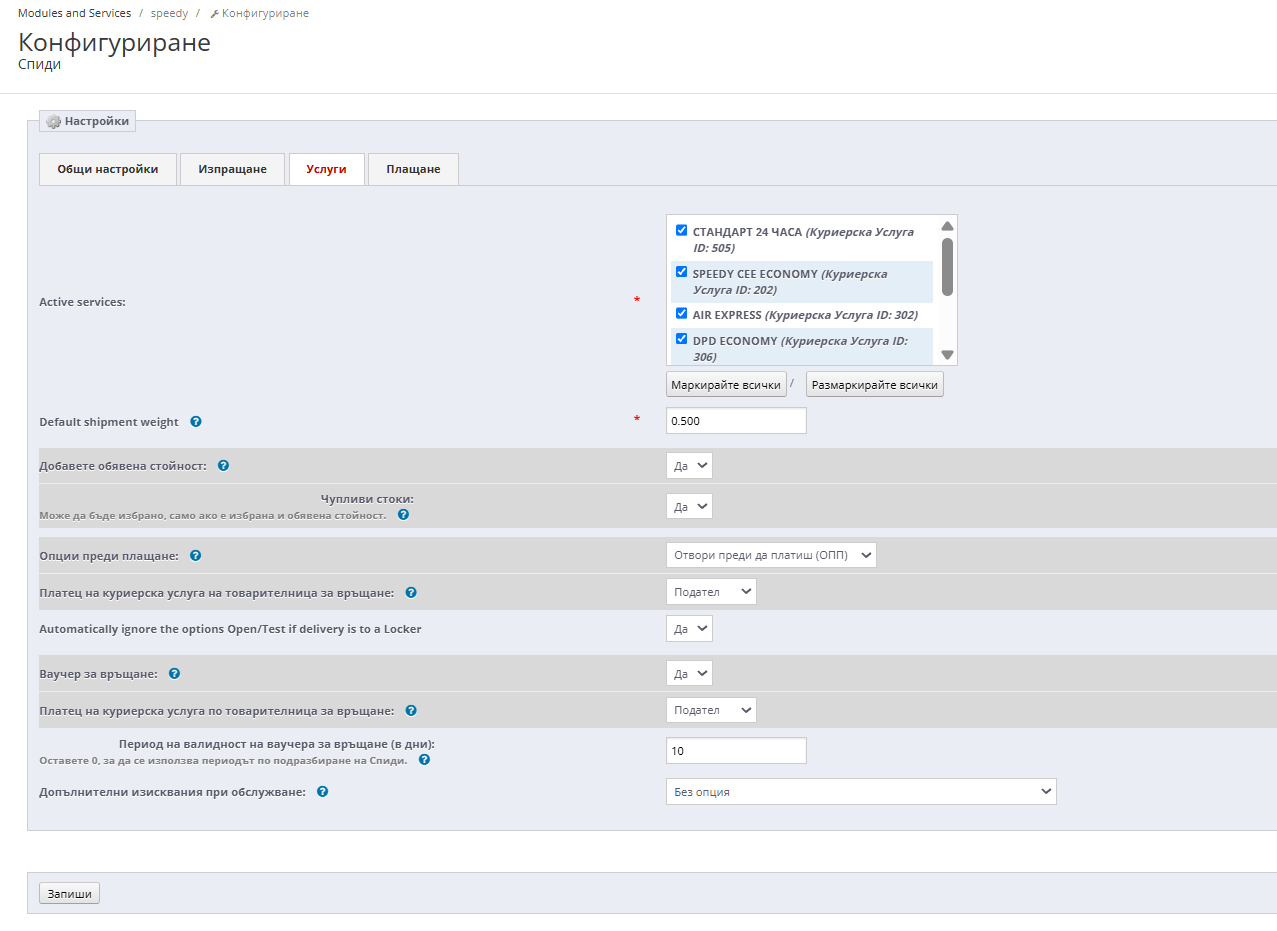
Активни услуги (Active services)
За коректна работа, изберете поне една услуга. Можете да използвате универсалната услуга СТАНДАРТ 24 ЧАСА, която може да бъде едновременно градска и междуградска.
В случай че имате сключен договор със Спиди, към "Активните услуги", могат да се визуализират и индивидуално договорени услуги, ако има такива.
Тегло по подразбиране за пратка (Default shipment weight)
Теглото по подразбиране се взима под внимание само в случаите, в които за даден продукт не сте дефинирали тегло.
Имайте предвид, че теглото е ценообразуващ фактор и е препоръчително Вашите продукти да имат описано такова.
Обявена стойност (Add declared value)
Да/Не - Указва дали пратката да ползва допълнителна услуга Обявена стойност (застраховка).
Обявената стойност е ценообразуващ фактор, следователно активирането на тази опция ще доведе до промяна (увеличаване) на общата цена на куриерската услуга.
При активирана допълнителна услуга Обявена стойност се визуализира допълнителна опция "Чупливо".
Чупливо (Fragile)
Да/Не - Указва дали пратката съдържа чупливи стоки. Опцията "Чупливо" не може да се използва самостоятелно без допълнителна услуга "Обявена стойност".
Опции преди плащане/получаване (Options before payment)
Избира се една от двете възможности "Отвори" или "Тествай".
"Отвори" или "Тествай" са допълнителни услуги, които предоставят възможност на получател да провери съдържанието на пратката преди да бъде приета и/или заплати дължимата сума.
Платец
Изберете платеца на обратната пратка в случай че получателят откаже да я получи след като е отворил/тествал (пратка при връщане).
Автоматично изключване на опциите преди плащане при доставка до автомат
При доставка до автомат, опциите Отвори/Тествай не са позволени. Тази настройка указва дали те да бъдат игнорирани (премахнати), при избор на доставка до автомат.
Ваучер за връщане (Return Voucher)
Опцията "Ваучер за връщане" (ВВ - RV) е начин за управление на връщането на доставени поръчки.
Позволява на клиент на магазина контролирано да върне пратката до определен от Вас период след доставката й.
За да можете да използвате RV, трябва да настроите:
- Платец на куриерска услуга по товарителница за връщане
- Период на валидност (в дни) - Указва брой дни на валидност на ваучера за връщане
Допълнителни изисквания при доставка (Special Requirements upon Delivery)
Можете да укажете допълнителни специфични изисквания при доставката, които куриерът на Спиди трябва да съблюдава. Те трябва да са договорени в договора на търговеца със Спиди.
7. Таб Плащане
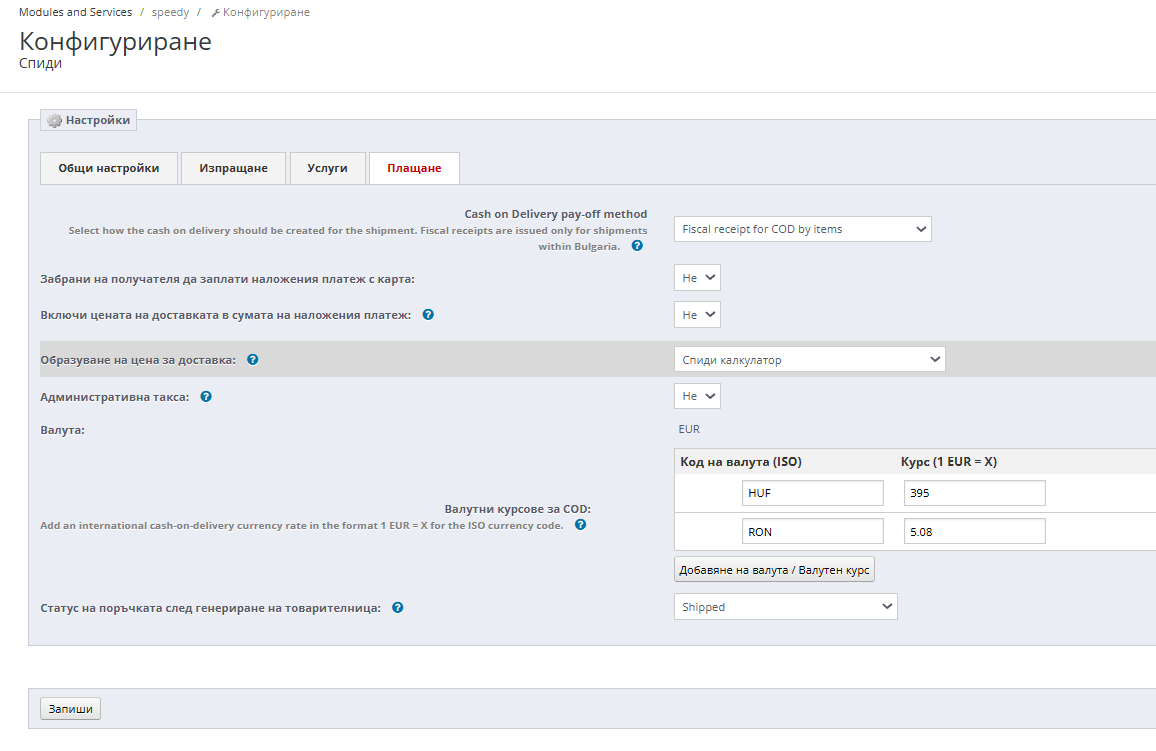
Начин на изплащане на наложен платеж (Cash on Delivery pay-off method)
Избира се начин на изплащане на Наложения платеж, само ако клиентът няма сключен договор/анекс със Спиди, в който е регламентиран начинът на изплащане на сумите от наложен платеж, НП чрез ППП или Касов бон за НП.
Забрани на получателя да заплати наложения платеж с карта
При активиране на тази опция получателят няма да може да заплати наложения платеж с банкова карта. Плащането ще бъде възможно само в брой.
Важно: При доставка до автомат получаването на пратката и плащането на наложения платеж се извършват с банкова карта или чрез онлайн плащане.
Включване на цената за доставката в стойността на НП (Add the Shipping cost to the COD amount)
Представлява възможност за добавяне на стойността на куриерската услуга към стойността на наложения платеж. Новополучената сума на наложен платеж ще бъде събрана от получателя при доставката и тя ще бъде изплатена на търговеца/подател/заявител на пратката като Наложен платеж. Куриерската услуга по товарителницата е за сметка на подателя (търговеца).
Пример: Ако стоката е на стойност 100.00 €, а доставка е 5.00 €, то наложеният платеж ще стане 105.00 € и тази сума ще бъде събрана от получателя. В последствие търговецът (подателят) ще заплати на Спиди сумата за куриерската услуга.
Наложен платеж чрез Пощенски паричен превод (Cash on Delivery paid back via a Postal money transfer)
Да/Не - Указва дали товарителницата трябва да се генерира с наложен платеж, изплащан чрез Пощенски Паричен Превод (ППП).
Наложен платеж и Наложен платеж чрез ППП са две допълнителни услуги, които не могат да се използват едновременно в една товарителница.
За да можете да използвате наложен платеж с изплащане чрез ППП, е необходимо да имате сключен договор и допълнителни споразумения за наложен платеж чрез Пощенски паричен превод със Спиди.
Касов бон за Наложен платеж по артикули (COD Fiscal Receipt by items)
Указва дали Спиди издава касов бон от името на клиента. В касовия бон, издаван от Спиди, ще бъде изброено съдържанието на пратката, като всеки нов ред трябва да съдържа съответната данъчна група и цена.
За услугата е необходимо да имате сключен договор и допълнително споразумение със Спиди.
Касов бон за Наложен платеж по данъчни групи (COD Fiscal Receipt by tax group)
Указва дали Спиди издава касов бон от името на клиента. В касовия бон, издаван от Спиди, съдържанието се разпределя спрямо данъчната група, в която попада. Всяка данъчна група се описва на отделен ред, като за всеки ред (стока) трябва да бъде посочена правилната данъчна група. Ако описанието на касовия бон (съдържанието на пратката) е само от една данъчна група, то те се показват в един обобщен ред.
Повече информация за разликите между услугите може да получите от лицето си за контакт по търговски въпроси в Спиди. Актуалните данни са в MySpeedy – меню „Спиди контакти“.
Ако нямате сключен договор със Спиди АД, може да се свържете с нас чрез формата за запитвания тук.
Образуване на цена за доставка (Service pricing type)
Изберете един от начините за калкулиране на цена на куриерската услуга от падащото меню:
Образуване на цена за доставка – Спиди калкулатор (Speedy calculator)
Стандартно ценообразуване в реално време, което взима предвид преференциите (отстъпки или специални цени) по договора на търговеца. По подразбиране, платецът на куриерската услуга ще бъде получателят. В екрана за създаване на товарителница, платецът може да бъде променен.
Образуване на цена за доставка - Фиксирана цена (Fixed price)
Начин на ценообразуване, което позволява задаване на еднаква цена за доставка за всички услуги и пратки. В полето „Фиксирана цена/надбавка“ посочете сумата, която желаете да се приложи. Тази стойност ще се добавя към наложения платеж на товарителницата.
Платецът на куриерската услуга в този случай ще бъде подателят.
Пример: Ако продавате мобилен телефон на стойност 100 €, то наложеният платеж ще бъде 100 €.
В случай че в полето "Фиксирана цена/надбавка" посочите "5", то наложеният платеж ще стане 105 €.
Куриерът на Спиди ще събере от получателя 105 €, а вие (подателят) ще заплатите на Спиди реалната цена на куриерската услуга каквато и да е тя за конкретната пратка.
Образуване на цена за доставка - Безплатна доставка (Free Shipping)
Ценообразуване, което позволява безплатна доставка за клиента-купувач над определена сума. В „Праг на стойност на поръчката за безплатна доставка“ посочете сумата/прага, над която доставката става безплатна за получателя. Ако стойността на поръчката на клиента е по-малка от този праг, то куриерската услуга ще бъде за сметка на получателя. Когато прагът е достигнат, клиентът ще има безплатна доставка, а куриерската услуга ще бъде за сметка на подателя (търговеца). Избират се приложими услуги в България и международни услуги, за които ще се използва за безплатна доставка.
Тази опция автоматично изключва опцията „Включване на цената за доставка в стойността на НП“.
Пример: Ако в „Праг на стойност на поръчката за безплатна доставка" сте посочили 99 и продавате мобилен телефон за 100 €, то доставката за клиента ще бъде безплатна, а Вие (търговецът-подател) ще заплатите на Спиди реалната цена на куриерската услуга каквато е тя за конкретната пратка.
Образуване на цена за доставка – Собствени цени (My own Prices)
Ценообразуване, което позволява да определите сами цената на куриерската услуга, предоставяйки гъвкавост и различни цени спрямо комбинацията от услуга, начин на получаване (офис, автомат или адрес), сума на поръчката (стойност на наложен платеж). Възможни са много на брой вариации с посочени фиксирани цени за доставка при посочени условия.
При този метод на ценообразуване, всички генерирани товарителници са за сметка на подателя (търговеца). Цените, които ще се показват на клиентите, ще бъдат съобразени според данните въведени в CSV (Comma-separated values) файл.
Например:
- Безплатна доставка до поискване в офис и/или автомат и платена доставка до адрес или обратното;
- Различни стойности на доставката според различно тегло на пратката;
- Различни стойности на доставката според различен наложен платеж
Файлът трябва да съдържа следните колони:
- ServiceID – съдържа ID на услугата, съобразено с ID-тата на услугите в нашата номенклатура;
- TakeFrom – флаг (0, 1, 2), който показва дали е избрана опция за доставка до адрес (0), за получаване в офис (1) или Автомат (2);
- Weight – крайно тарифно тегло на пратката;
- OrderTotal – цена на продуктите, поръчани в онлайн магазина (стойност на поръчката);
- PriceWithoutVAT – цена за доставка с ДДС;
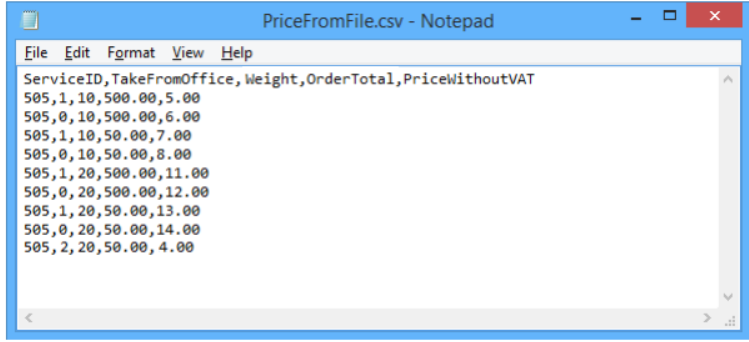
Горните редове могат да бъдат „преведени" по следния начин:
- 505,1,10,500.00,5.00 - услуга 505, получаване в офис, тарифно тегло до 10 кг., сума на поръчка до 500 €, цена за доставка 5.00 € с ДДС;
- 505,0,10,500.00,6.00 - услуга 505, доставка до адрес, тегло до 10 кг., сума на поръчка до 500 €, цена за доставка 6.00 € с ДДС;
- 505,1,10,50.00,7.00 - услуга 505, получаване в офис, тегло до 10 кг., сума на поръчка до 50 €, цена за доставка 7.00 € с ДДС;
Генерирай CSV за собствени цени в Спиди Модул
Ако искате да посочите безплатна доставка с тази услуга за всички пратки, то записът трябва да има следния вид: 505,0,0,100000,100000.00,0.00
Като посочите условно високо тарифно тегло от 100000 кг или условно висока цена 100000 €, си гарантирате че всички пратки ще влязат в избрания диапазон.
Можете да имате един ред или комбинация от много редове с различни стъпки, както е в примерния файл.
При избрана опция за калкулация „Собствени цени", ако дадена поръчка попада в границите на параметрите в някои от случаите описани в CSV файла, то на клиента на магазина се показва цената от колона PriceWithoutVAT. Същата тази цена при генерирането на товарителницата се добавя към наложения платеж и се заплаща от получателя, а вие (подателят) ще заплатите на Спиди реалната цена на куриерската услуга каквато и да е тя за конкретната пратка.
Ако дадена поръчка НЕ попада в никой от случаите описани в CSV файла, то при опит за калкулиране на цена за поръчката, на клиента на магазина ще се изпише съобщение за невъзможност за калкулиране на цена.
Образуване на цена за доставка – Спиди калкулатор + надбавка (Speedy calculator + handling fee)
Стандартно ценообразуване в реално време, което взима предвид преференциите по договора на потребителя + желана от онлайн търговеца надбавка.
В полето „Фиксирана цена/надбавка" посочете сумата, която желаете. Тази стойност ще се добави автоматично към наложения платеж на товарителницата.
Платецът на куриерската услуга на товарителницата по подразбиране ще бъде получателят.
Пример: Ако продавате мобилен телефон на стойност 100 € и не сте вписали стойност в поле „Фиксирана цена/надбавка", то наложеният платеж ще бъде 100 €.
В случай че в полето "Фиксирана цена/надбавка" посочите "2", то наложеният платеж ще стане 102 €.
Административна такса (Administrative fee)
Това е такса, уговорена в договора между търговеца и Спиди, която се добавя към цената на куриерската услуга, когато се заплаща от получателя.
За да се приложи договорената Административна такса, платец на куриерската услуга трябва да бъде получател. За допълнителна информация, свържете се с търговския Ви представител в Спиди.
Валута (Currency)
Ако искате да изпращате с наложен платеж до Гърция, Кипър, Румъния, Унгария, Чехия, Хърватска, Словения, Словакия и Полша, трябва да настроите валутите и съответните курсове на тези страни спрямо валутата в България – Евро. По избрания от Вас курс ще се превалутира стойността на наложения платеж в местната за държавата на доставка валута.
За Румъния, ако нямате въведена валута Румънска лея (Romanian Lei), кликнете бутона „Add“ и я добавете, като в полето „ISO Code“ задължително трябва да попълните RON. За „Валутен курс“ въведете стойността на курса на Румънска лея (Romanian Lei) спрямо валутата в България – Евро.
Аналогично се настройват валутите за всички останали държави.
Статус на поръчката след генериране на товарителница (Order status after a waybill generation)
Изберете подходящ статус (например Processed). Този статус ще е видим за клиента и за Вас в административната част на магазина Ви.
Този статус е част само от магазина Ви и не е пряко свързан с реалния статус и движение на товарителницата.
След като сте попълнили полетата за настройка на модула, натиснете бутона „Запиши“, намиращ се в долната част на страницата.
ПОЗДРАВЛЕНИЯ!
Вече имате работещ модул за доставка с куриерска фирма SPEEDY!
III. Допълнителна информация
Попълване на данни от клиенти на магазина
За да бъде изчислена правилно цената за доставка, клиентите на магазина трябва да въвеждат коректен адрес за доставка, избирайки някое от предложенията в падащите менюта. След въвеждане на няколко букви в съответното поле се появява падащото меню.
След въвеждане на населено място, клиентът ще види стойността на доставката за всеки възможен метод за доставка (куриерска услуга), който е наличен и приложим.
За да бъде изчислена правилно цената за доставка, всички избрани от клиента продукти трябва да имат предварително зададено реално тегло (различно от 0).
За международни поръчки полетата в адресната форма трябва да се попълват на латиница.
За международни доставки е необходимо за всички артикули да бъдат въведени размери и тегло (кг).
IV. Генериране на товарителници
След като клиент направи поръчка, трябва да генерирате товарителница към Спиди.
За целта отворете административния панел на вашия онлайн магазин. Отидете в Поръчки (Orders) от основното меню.
Изберете от менюто конкретна поръчка и отворете преглед на поръчка, за която клиентът е избрал доставка чрез Спиди.
За съответната поръчка се появява допълнителен блок с различни настройки, които можете да промените преди генериране на товарителница и бутон „Генериране" в долната част.
Ако желаете да създадете многопакетна пратка, може да въведете броя пакети, от които имате нужда, като модулът ще ви изведе редове с възможност да опишете размерите на всеки пакет. Редовете ще са винаги равни на броя на въведените от вас пакети. Една товарителница НЕ МОЖЕ да има повече от 10 пакета.
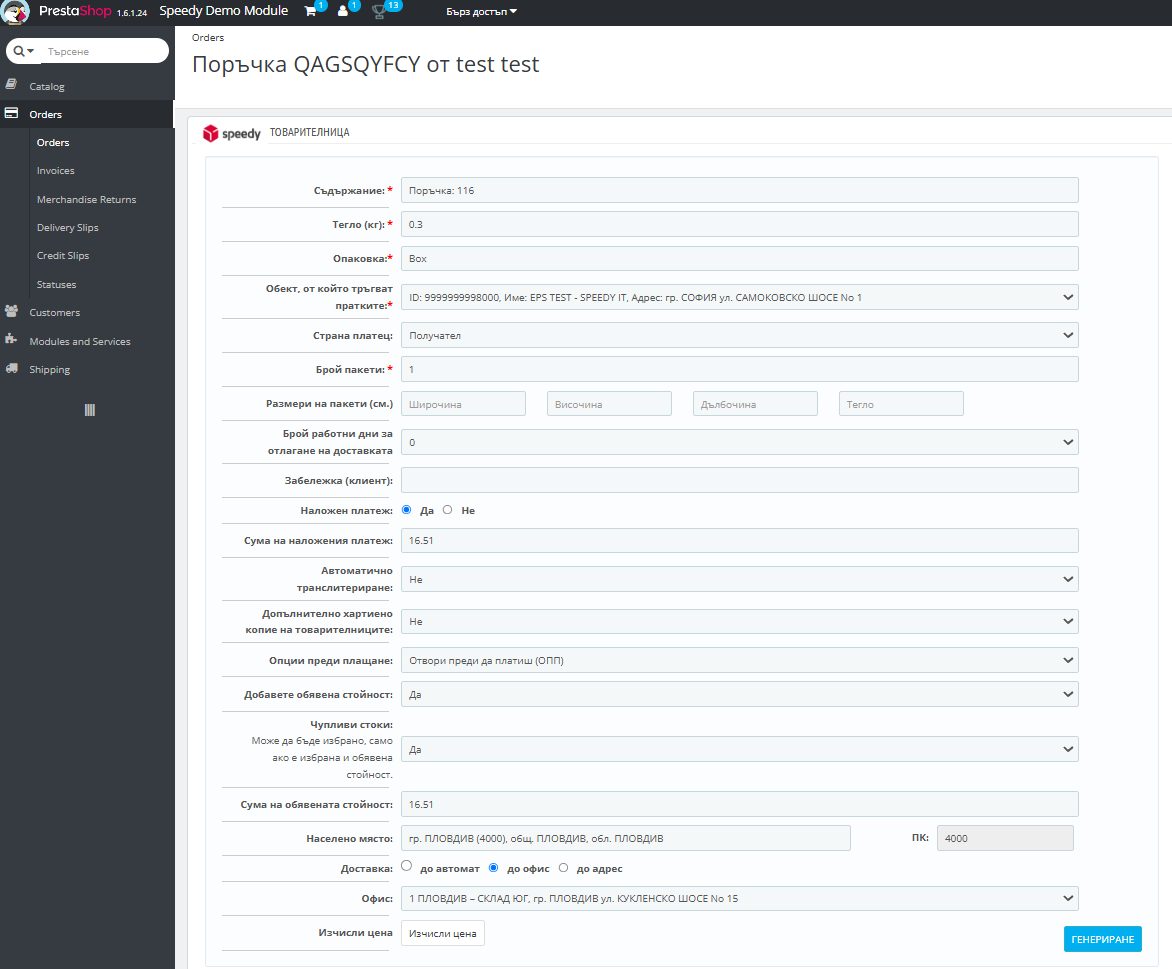
След като вече имате генерирани товарителници, можете да ги прегледате от менюто, да разпечатате PDF файла на товарителницата и да извършите и други налични действия.
Ако пратката ще бъде изпратена от адрес на магазина, е необходимо да заявите куриер. Ако пратката ще се изпрати от офис на Спиди – тази стъпка се пропуска.
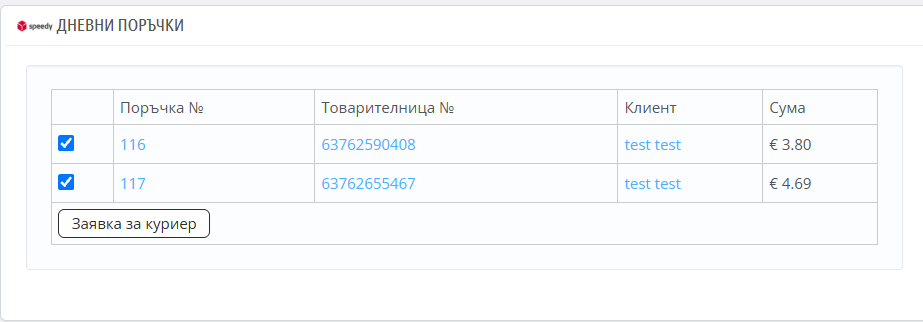
За да заявите куриер, селектирайте товарителницата, която планирате да предадете на куриера, и натиснете > Заявка за куриер (Request for courier).
За да заявите куриер за няколко товарителници, селектирайте товарителниците, които планирате да предадете на куриера, и натиснете > Заявка за куриер (Request for courier).
При възникнали проблеми и технически въпроси свързани с инсталирането и използването на модула за доставка на Спиди, можете да се обръщате за съдействие на [email protected].
За всички въпроси от търговско естество можете да се обърнете към лицето за контакт от страна на Спиди или да се свържете с нас на [email protected].